코딩 독학
내 나이 20대 중반에 늦으면 늦었다 할 수 있는
나이지만 요즘 관심이 가는 게 생겼다.
바로 코딩을 배우는 것이다.
컴퓨터 관한 자격증도 없고 지식도 없지만
만들어보고 싶은 것들이 생겼고 강의나 책으로
코딩 독학을 해 볼 예정이다. 일과 병행하면서
하는 거라 힘들 수 있지만 파이팅 해야지.
코딩 독학의 처음은 HTML에 대해 배워볼
것이고 첫 단계로 할 것은 VS CODE를
설치하고 한국어 설정을 하는 것이다.
첫 번째 : VS CODE 설치하기
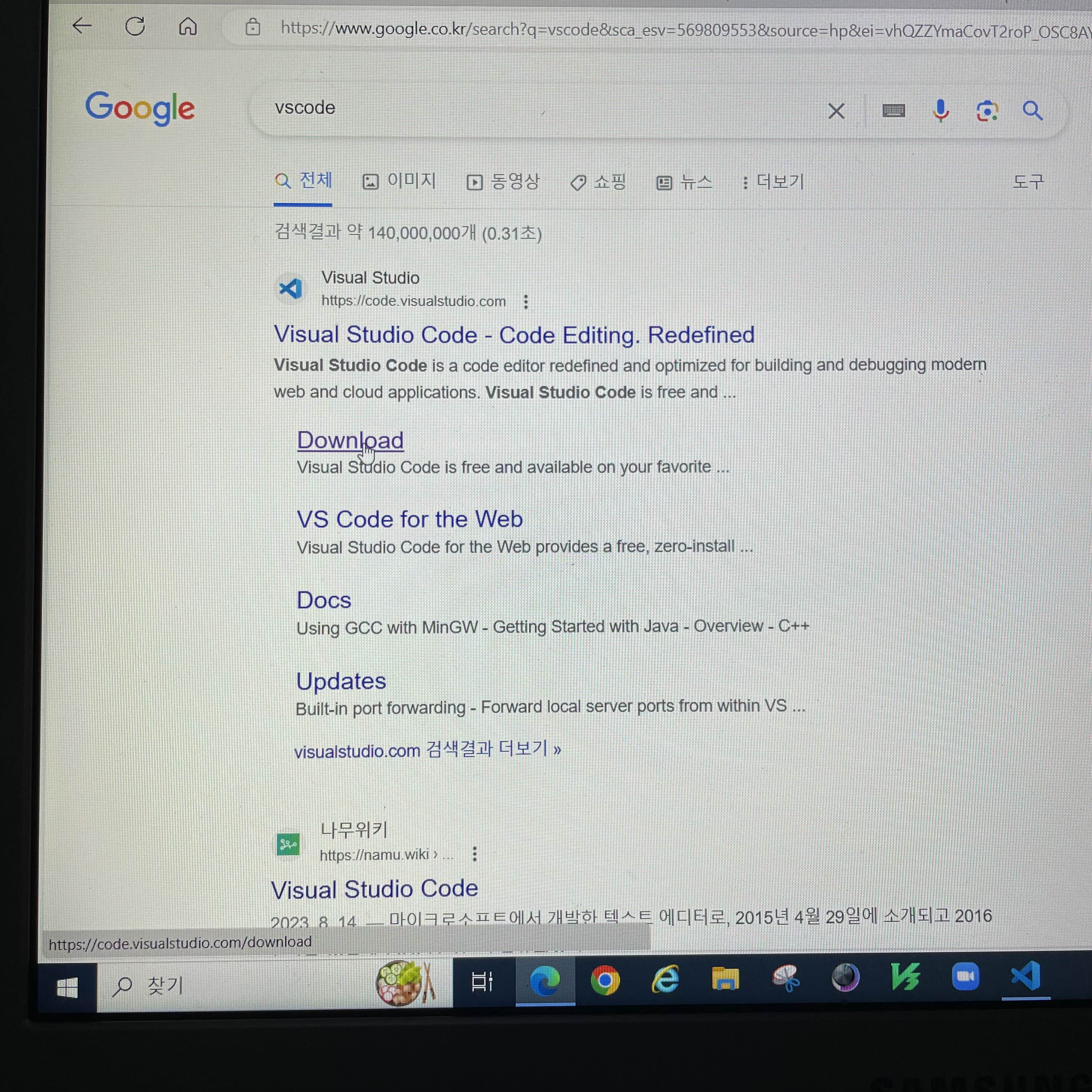
구글 google에 VS CODE 검색하기
구글 홈페이지에 VS CODE를 검색하고
다운로드 Download를 클릭해 준다.
⬇️아래 사진 참고
Windows 또는 Mac 버전으로 설치하기
나는 Windows 버전으로 설치를 했고
맥북 사용자는 Mac 버전으로 설치하면 된다.
⬇️아래 사진 참고

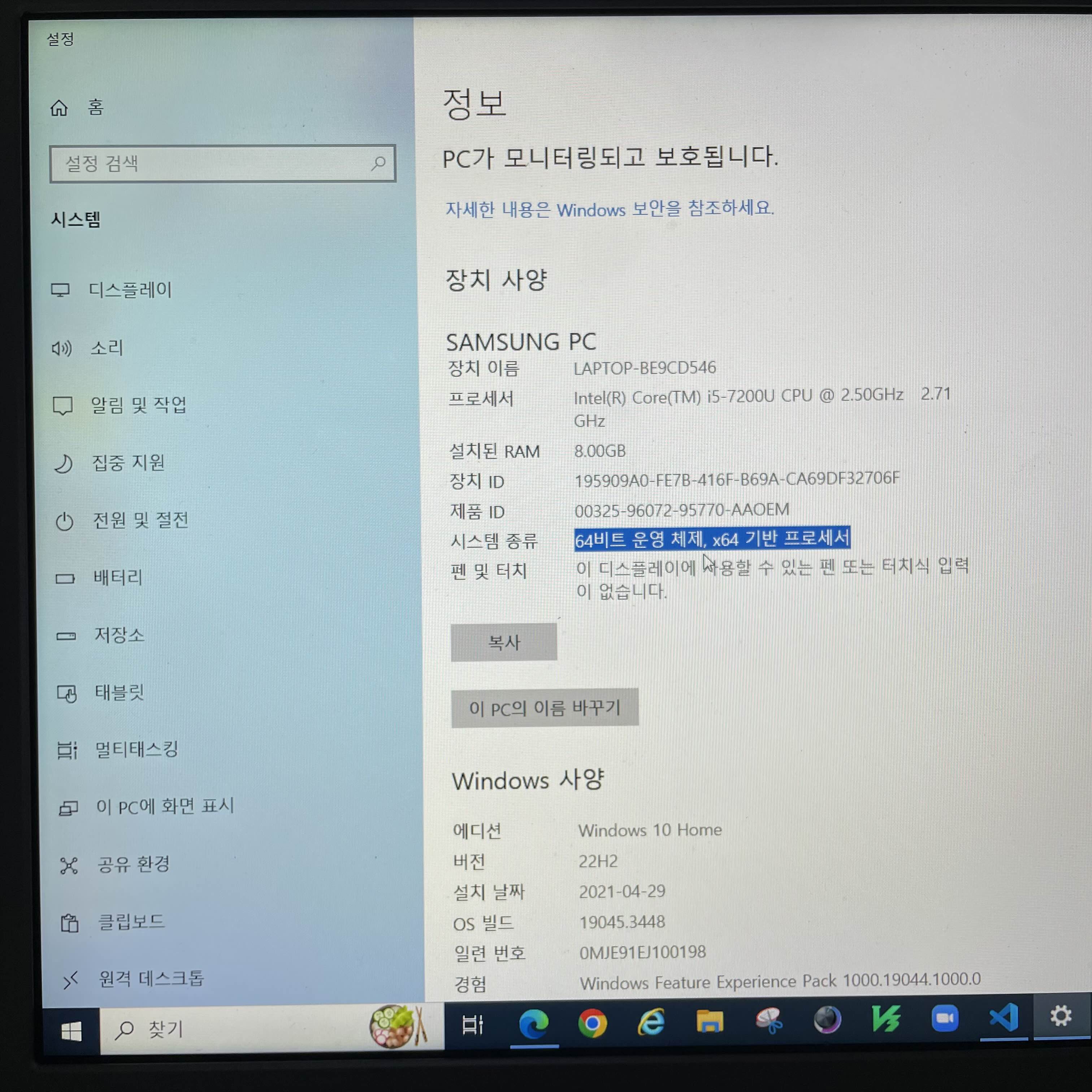
내 컴퓨터 속성 알기(비트)
처음에 다운 받을 때 잘 모르겠어서 영어로 되어
있으니 혹여나 잘 못 다운받을까 봐 걱정했는데
우선 내 PC 검색 후 마우스 오른쪽 클릭해서
속성으로 들어오면 시스템 종류에 내 컴퓨터가
몇 비트 운영체제인지 알 수 있다.
그래서 나는 64비트로 다운로드하였다.
사실 그냥 누르니 64비트로 알아서 다운이
됐다.
⬇️아래 사진 참고
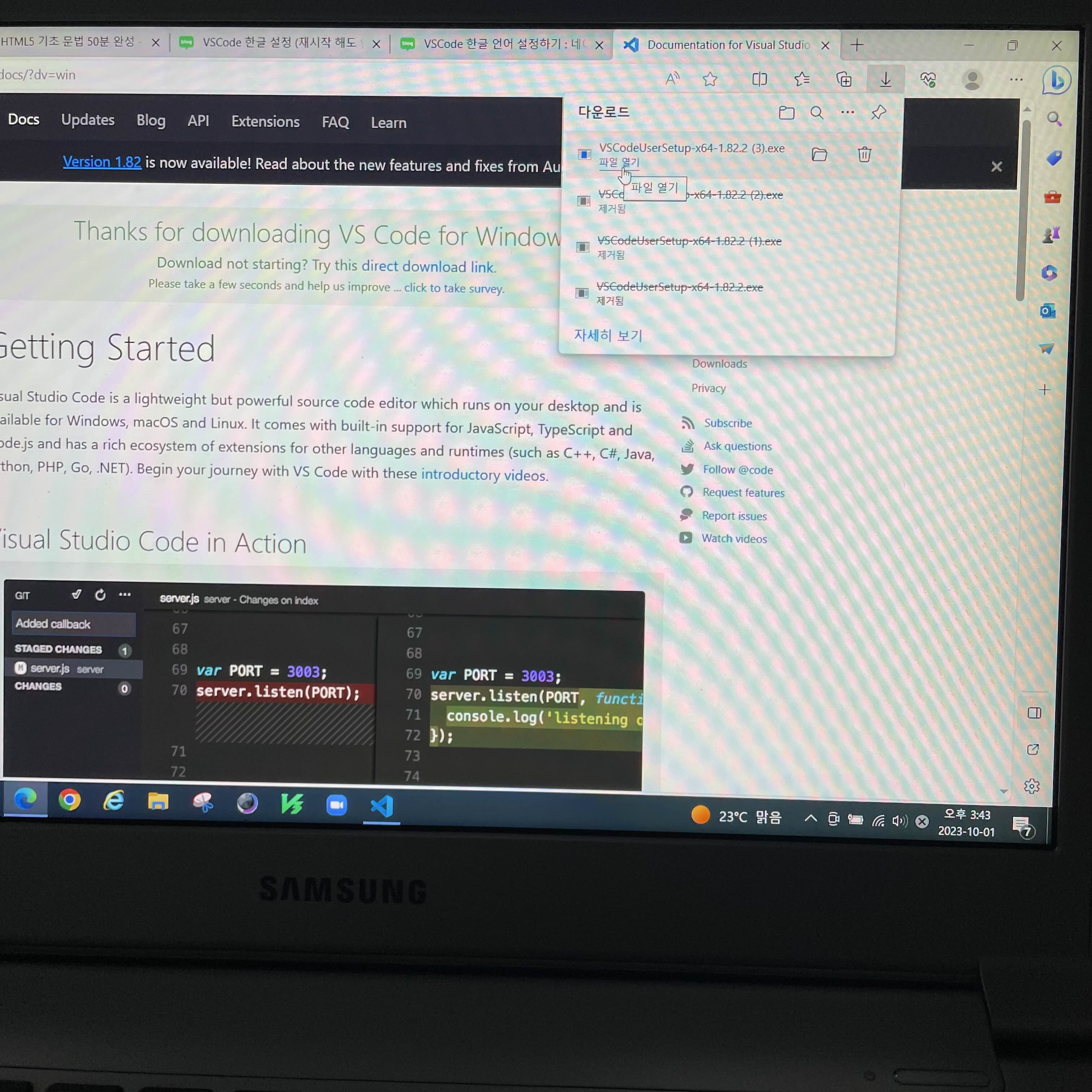
VS CODE 다운로드
내 버전으로 들어가면 오른쪽 위에 다운로드
현황이 뜨는데 파일 열기를 누른 뒤 항목들은
다 체크한 후 다운로드 해줬다.
⬇️아래 사진 참고
두 번째 : VS CODE 한국어 설정 하는 법
한국어 설정하는 아주 간단한 방법
VS CODE를 첫 실행 했을 때 모든 게 다
영어로 되어있어 아주 당황했다.
네이버랑 구글에 15분 동안 검색해서
방법을 찾았는데 너무 간단해서 어이없다.
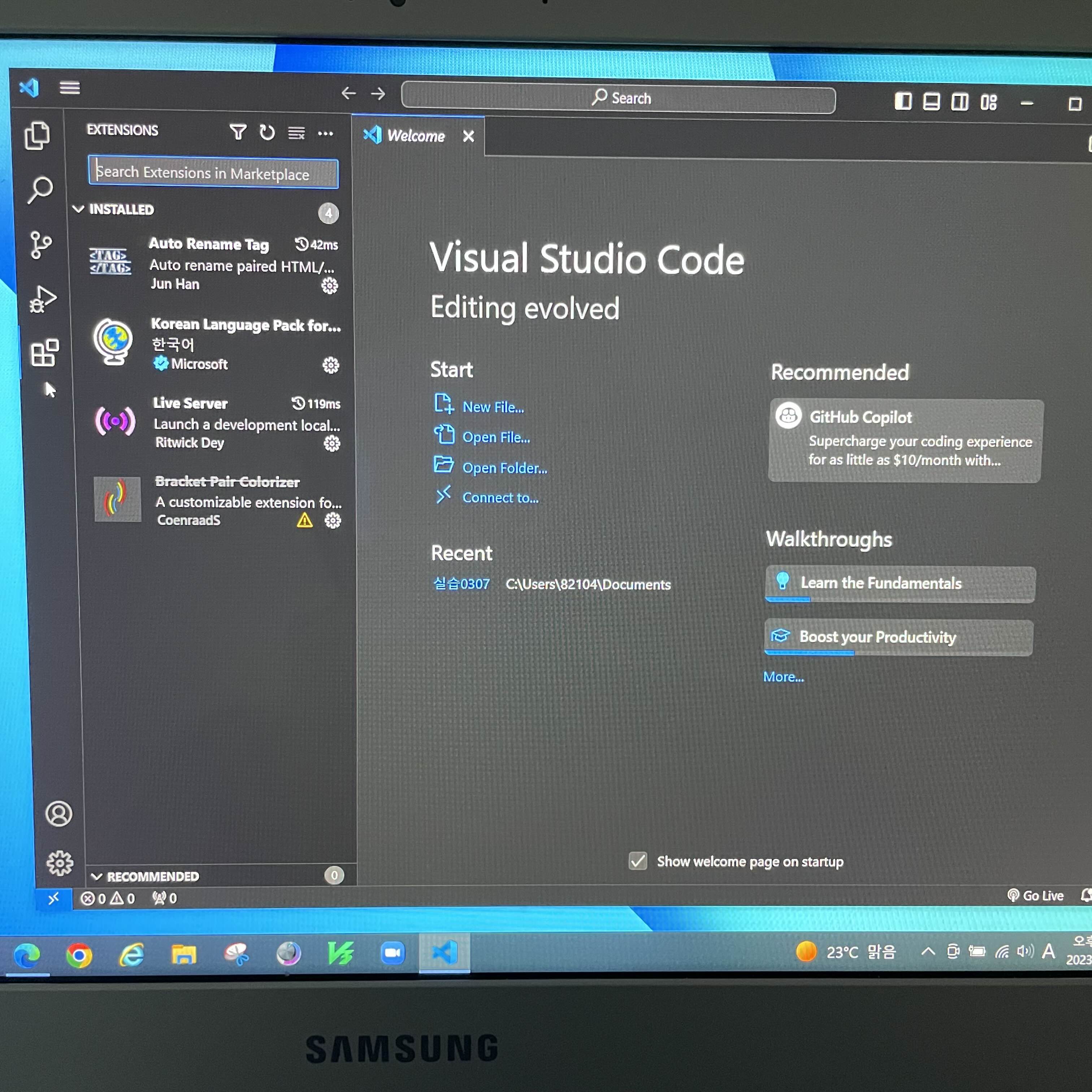
VS CODE 왼쪽 편에 보면 사각형 여러 개
있는 아이콘을 클릭하면 Language를
바꿀 수 있는 한국어 버전이 나왔다.
⬇️아래 사진 참고
VS CODE용 한국어 팩 설치
Korean Language Pack for Visual
을 클릭해 준 후 파란색으로 되어있는
Uninstall을 눌러준다.
⬇️아래 사진 참고
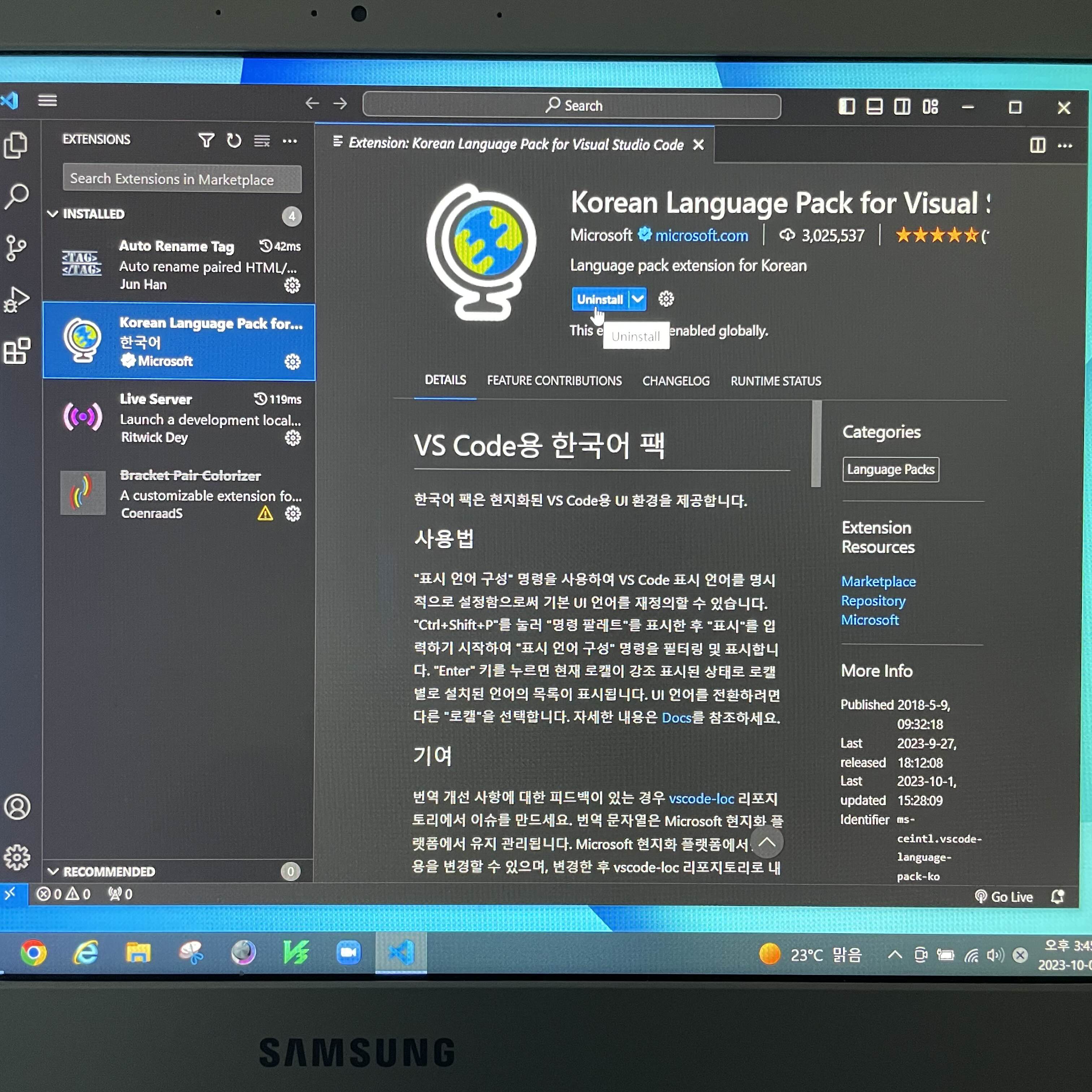
나는 Uninstall을 두 번 눌렀던 것 같다.
그러고 나면 밑에 Change Language
and Restart라는 문구가 떴고 그걸
클릭해 주면 됐다.
⬇️아래 사진 참고
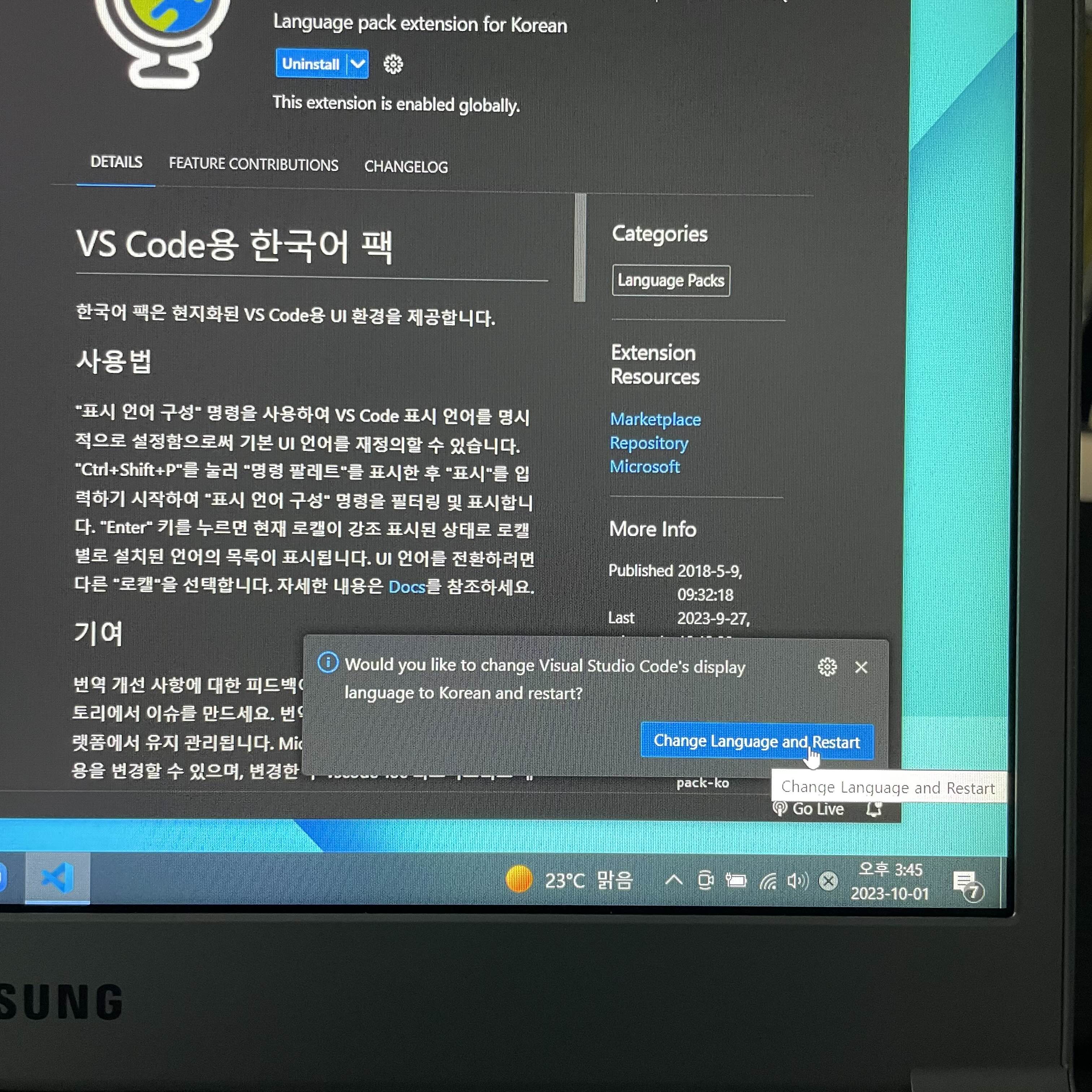
VS CODE 한국어 설정 완료
Change Language and Restart를
누르면 한국어 설정 완료!
이제 한국어로 설정이 되어 보기 너무
간편해졌다.
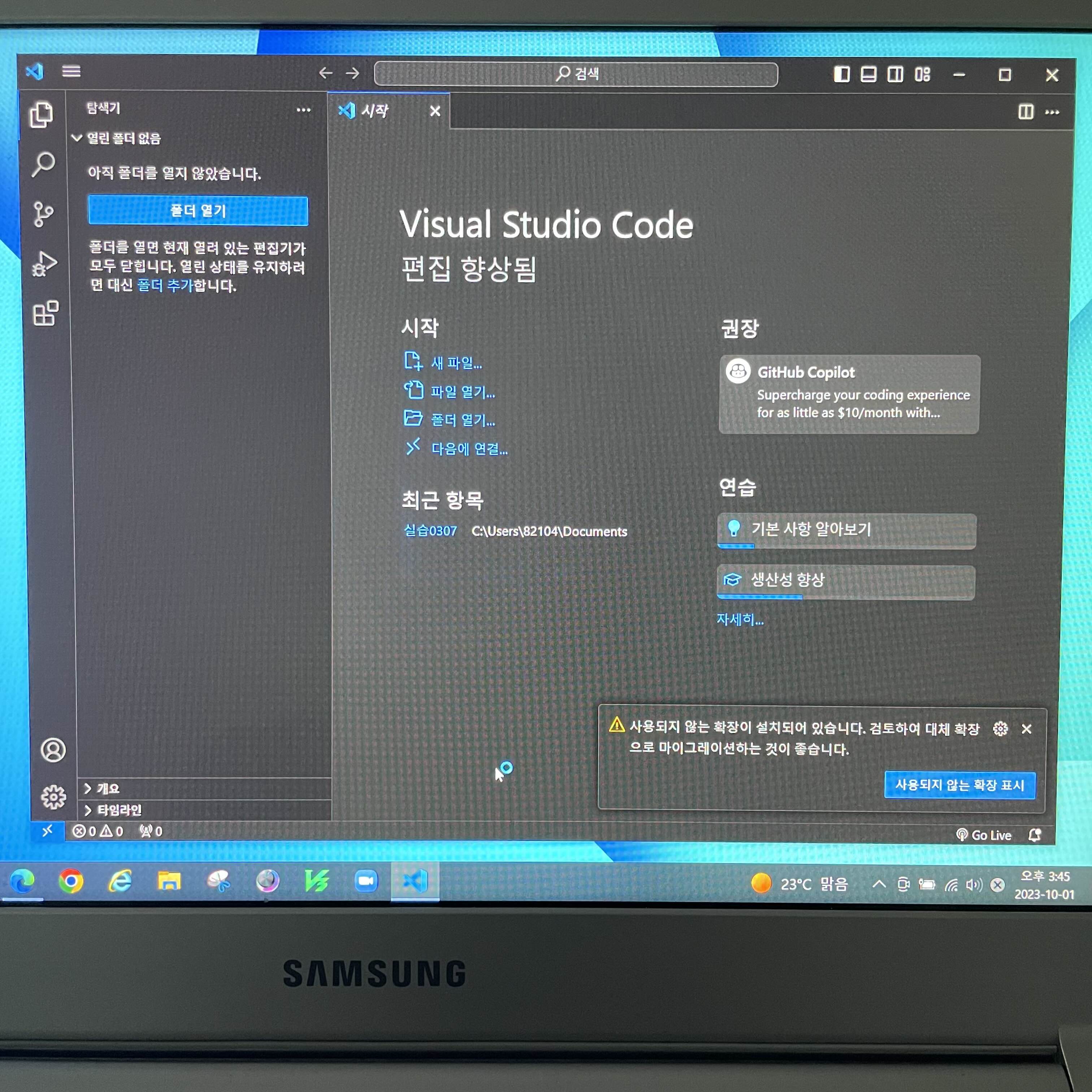
마무리
이렇게 오늘은 코딩 배우기 가장 기초인
HTML을 배울 수 있는 VS CODE를
설치하고 한국어 설정까지 알아보았다.
컴알못이라 코딩 독학하기 참 쉽지 않은 것
같다.
나처럼 코딩 독학하는데 VS CODE를
설치하려다 막힌 분이 많을까 봐 공유하고
싶어 올려보았다. 도움이 되었으면 한다.